
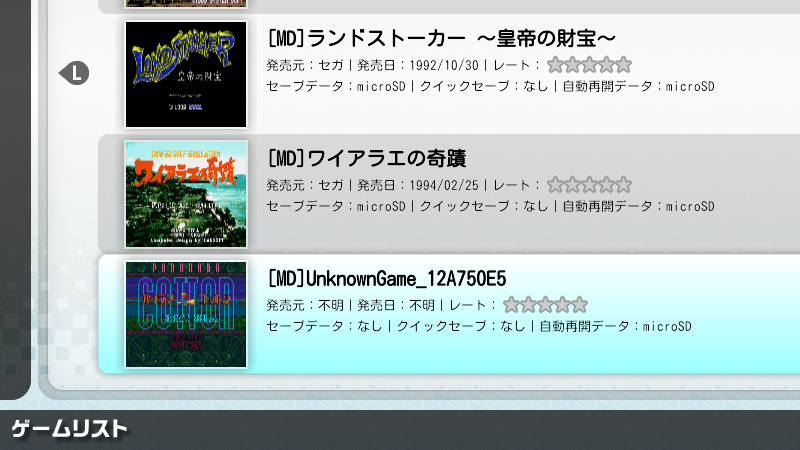
レトロフリークにインストールしたゲームのうち、ヴァージョン違いなどデータベースに無いゲームだと「UnknownGame」名で登録されることがあります。
このページでは、パソコンを使って「UnknownGame」名で登録されたゲームソフトの名前を修正する方法をお知らせします。
レトロフリークでUnknownGame名のソフトを修正する方法
レトロフリークでUnknownGame名で登録されたソフトは、レトロフリークに挿入しているSDカード内に保存されたゲームソフトファイル名を、パソコンなどでリネームすることで修正できます。
UnknownGame名のソフトを修正する方法
- STEP1UnknownGame名のソフトを把握してメモする
UnknownGame名のソフトが複数あると、リネームする時にどのゲームかわからなくなるのでメモしておきます。
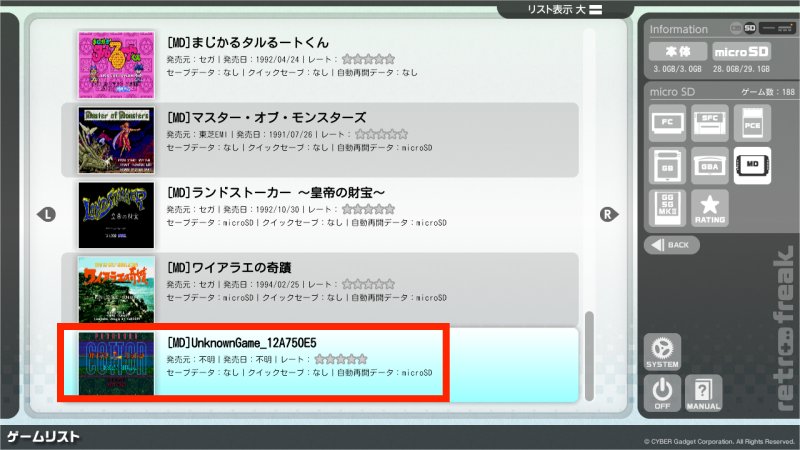
UnknownGameで登録されたソフト  レトロゲーマー親父
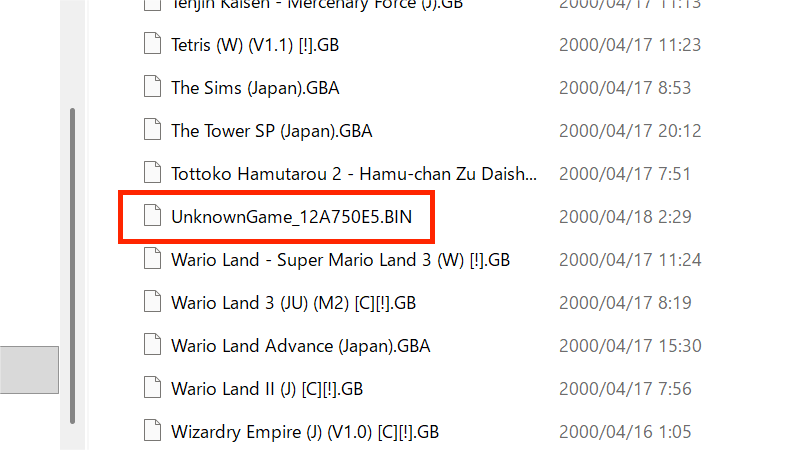
ここでは「UnknownGame12A750E5」ですね。
- STEP2レトロフリークに挿入したmicroSDカードを抜き、パソコンのSDカード挿入口に挿します
SDカード挿入口が無いパソコンの場合は以下のようなmicroSDカードリーダーライターなどを使えばよいです。
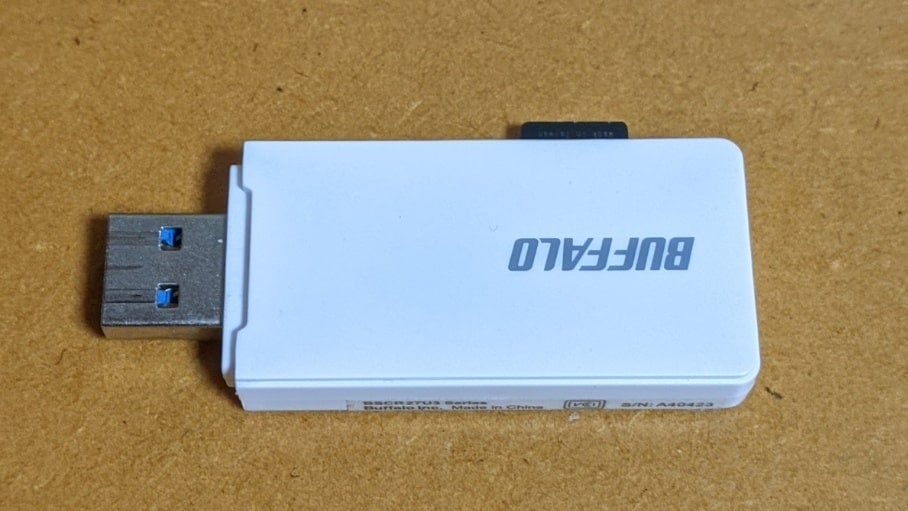
microSDカードリーダーライター レトロゲーマー親父私が使用しているのはBUFFALOの製品です。
- STEP3「RetroFreak」フォルダを開きます
SDカードをパソコンに挿入し開くと次に「RetroFreak」フォルダを開きます。
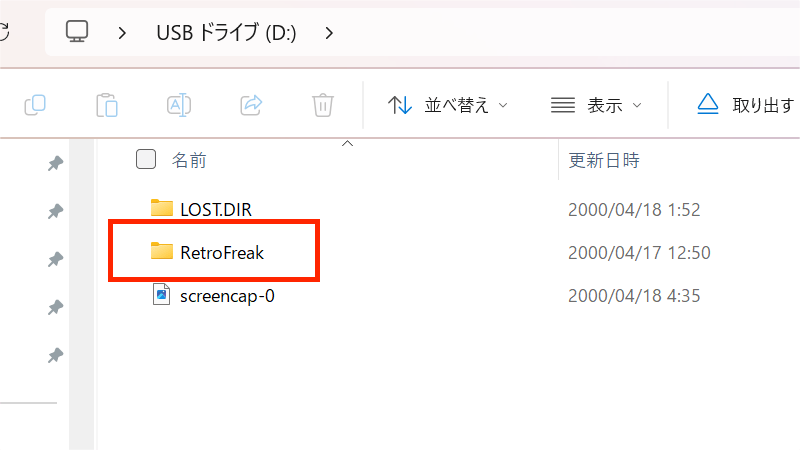
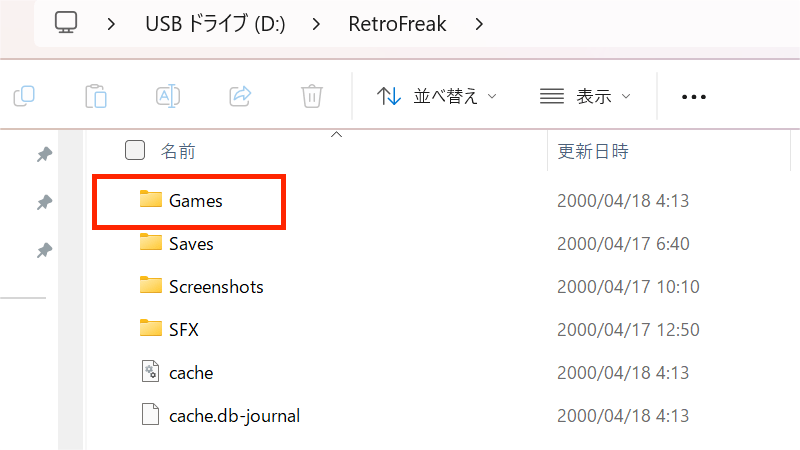
- STEP4「Games」フォルダを開きます
次に「Games」フォルダを開きます。
- STEP5「UnknownGame」名の付いたファイルを探します
次に「UnknownGame」名の付いたファイルを探します。
- STEP6リネームする
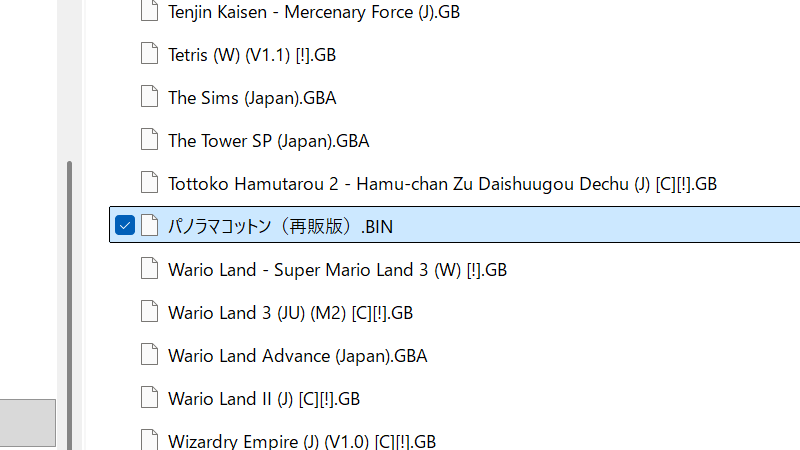
表示したい名前に編集しなおします。
- STEP7レトロフリークのゲームリストに反映されていれば完了
SDカードをレトロフリークに挿入しなおしてゲームリストを表示し、修正が反映せれていれば成功です。
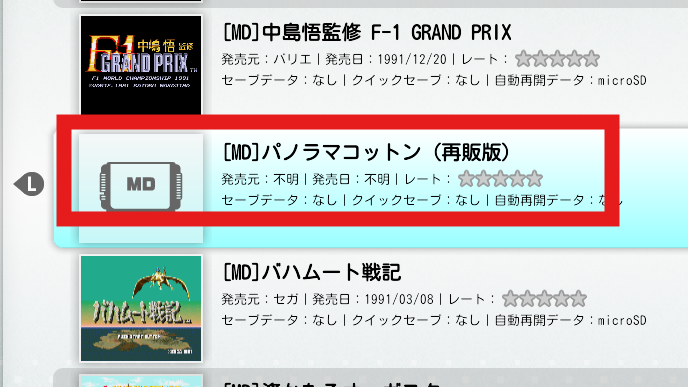



発売元や発売日は変更できないので残念ですが、名前だけでも変更できれば名前の順にソートされるので、探しやすくなりますよ。
ご質問や感想など、お気軽にどうぞ!