
この記事では、ANBERNIC RG476Hの電源を入れてからの初期設定方法を紹介しています。

Whatsko

 ポチップ
ポチップ
ANBERNIC RG476Hの購入時初期設定
本体の電源を入れるとANBERNICのロゴが表示されます。
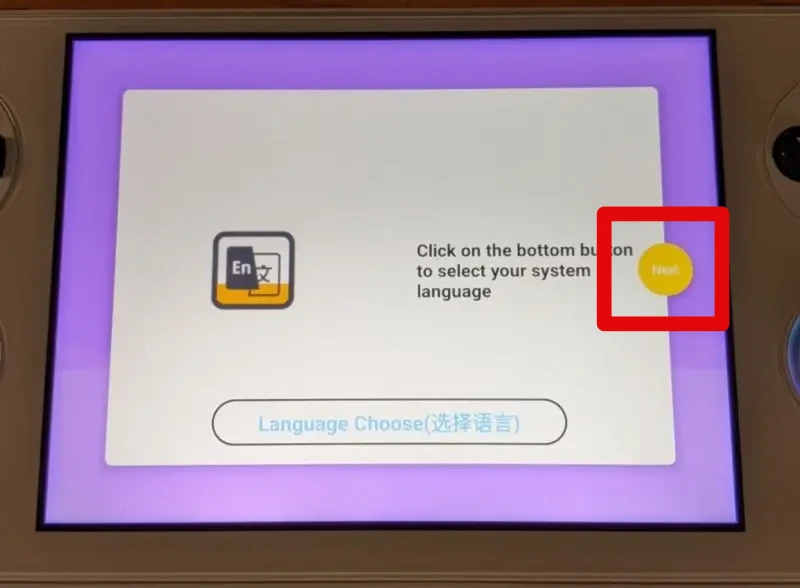
中国語か英語の言語選択です。英語でよければそのまま「Next」をタップします。(日本語設定は後から可能です。)
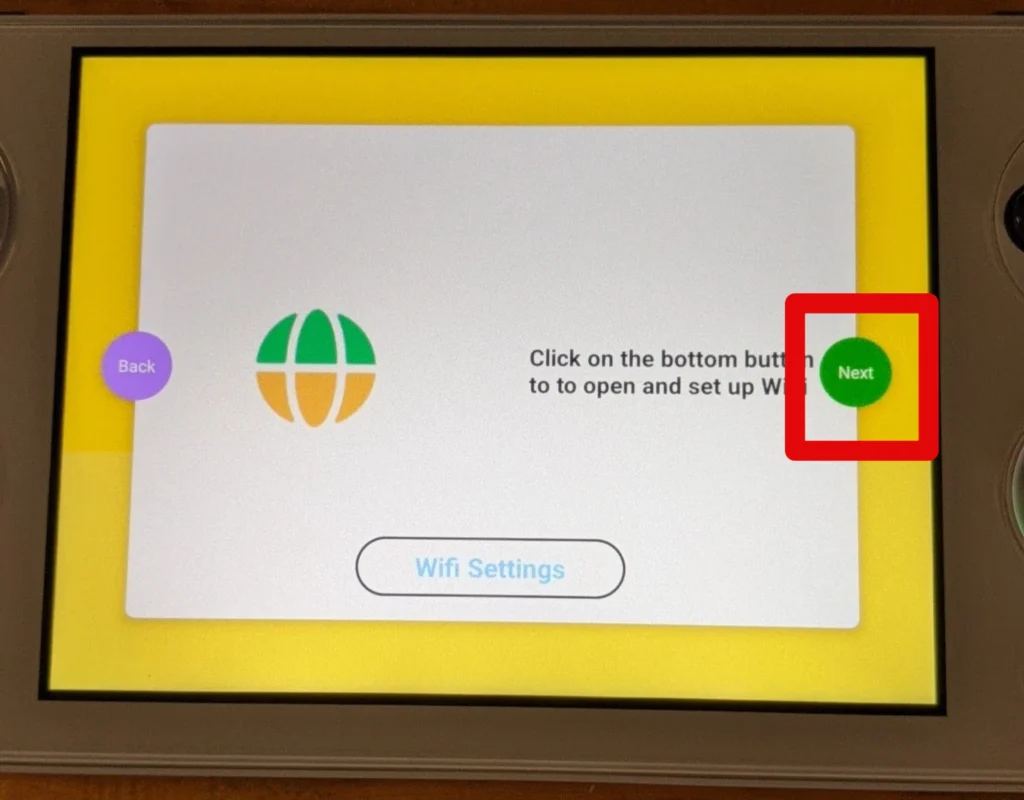
WiFi設定
ANBERNIC RG476Hには技適マークが付いていないので、WiFi利用でのインターネット接続は電波法違反となります。(有線接続は可能)
有線接続の方法については下記ページにて案内していますので、ご確認ください。
今回は、初期設定なのでネット接続無しで進めて行きます。
「Next」をタップ
日時設定(日本時間)
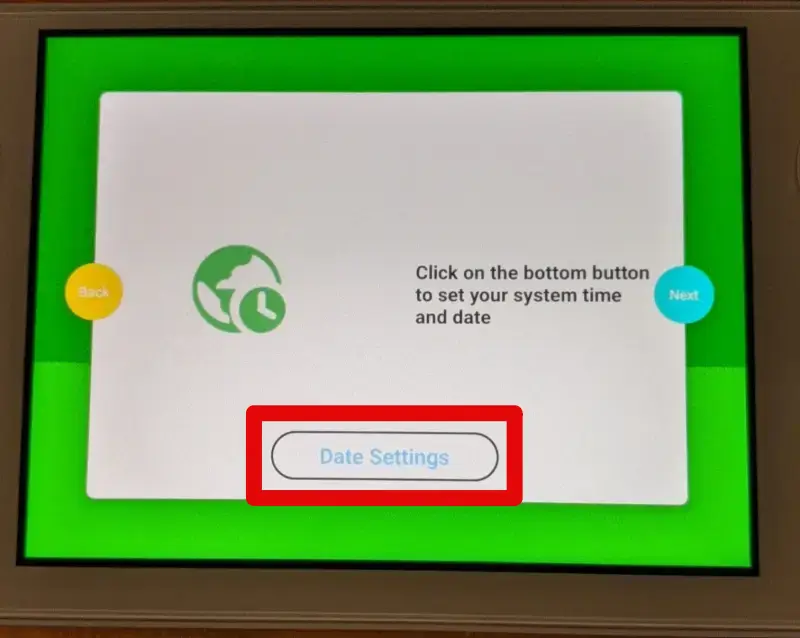
次にタイムゾーンの設定です。日本時間に合わせます。
「Date Settings」をタップ
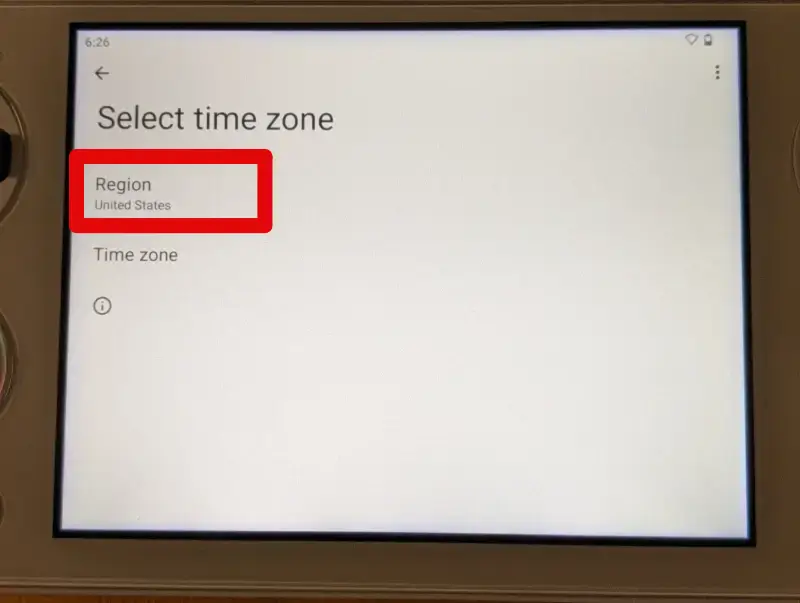
「Time zone」をタップ

「Region」をタップ
「Japan」を選択します。
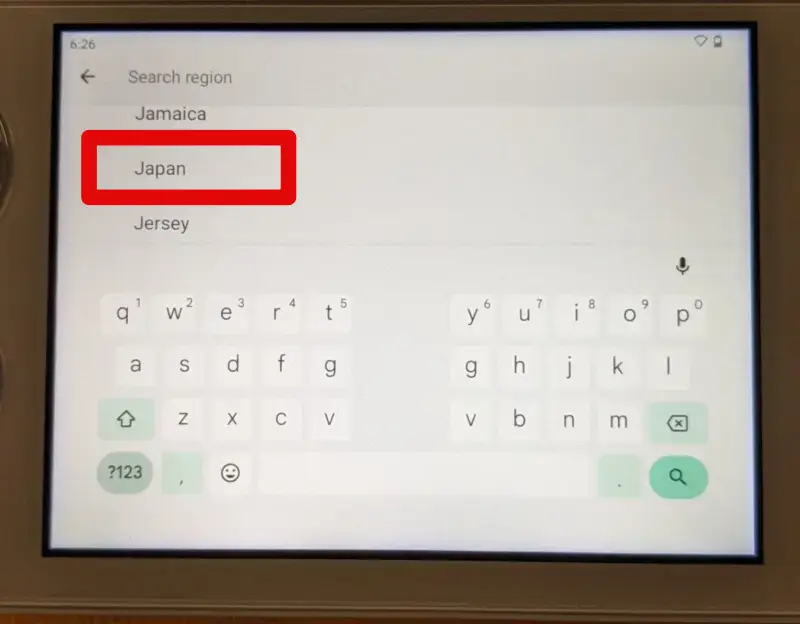
Japanに変わっていればOK。

Date設定の画面に戻り、「Next」をタップします。
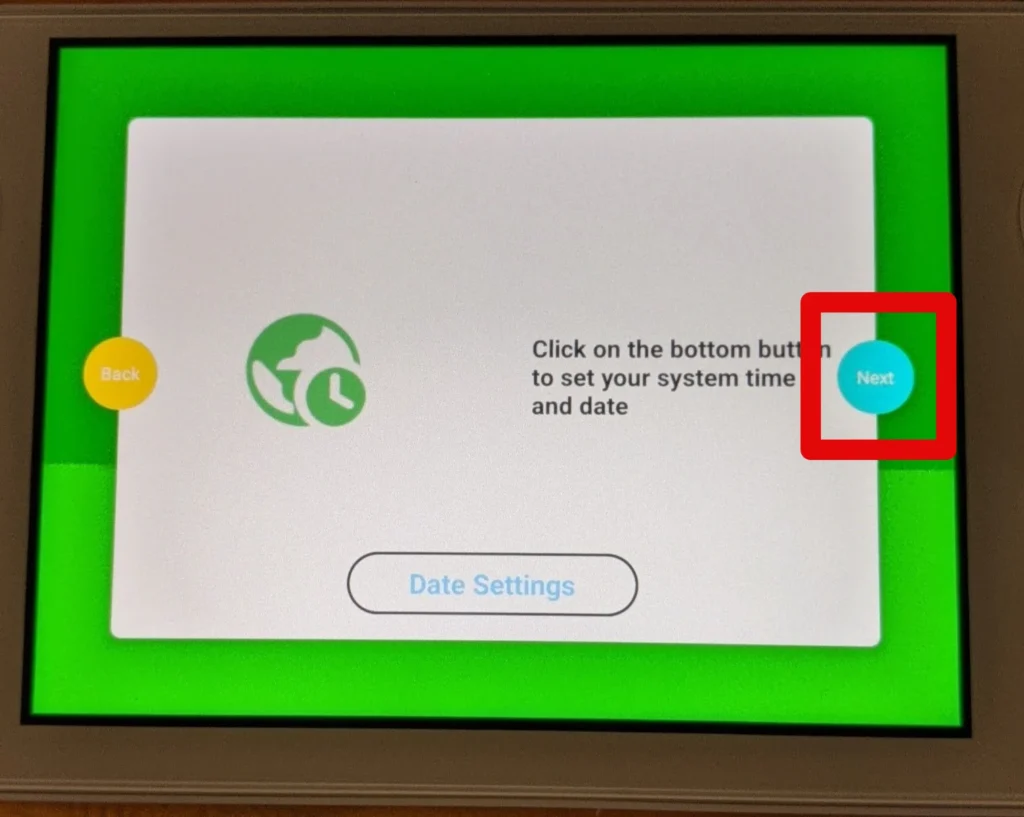
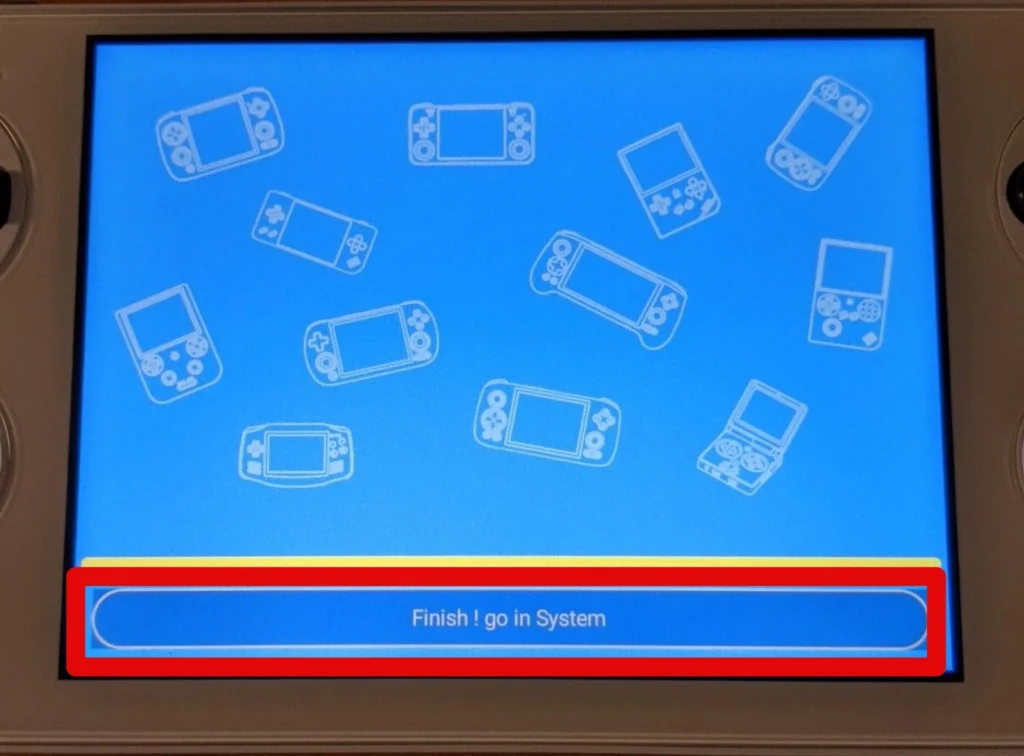
しばらく待つと「Finish! go in System」が表示されるのでタップ。
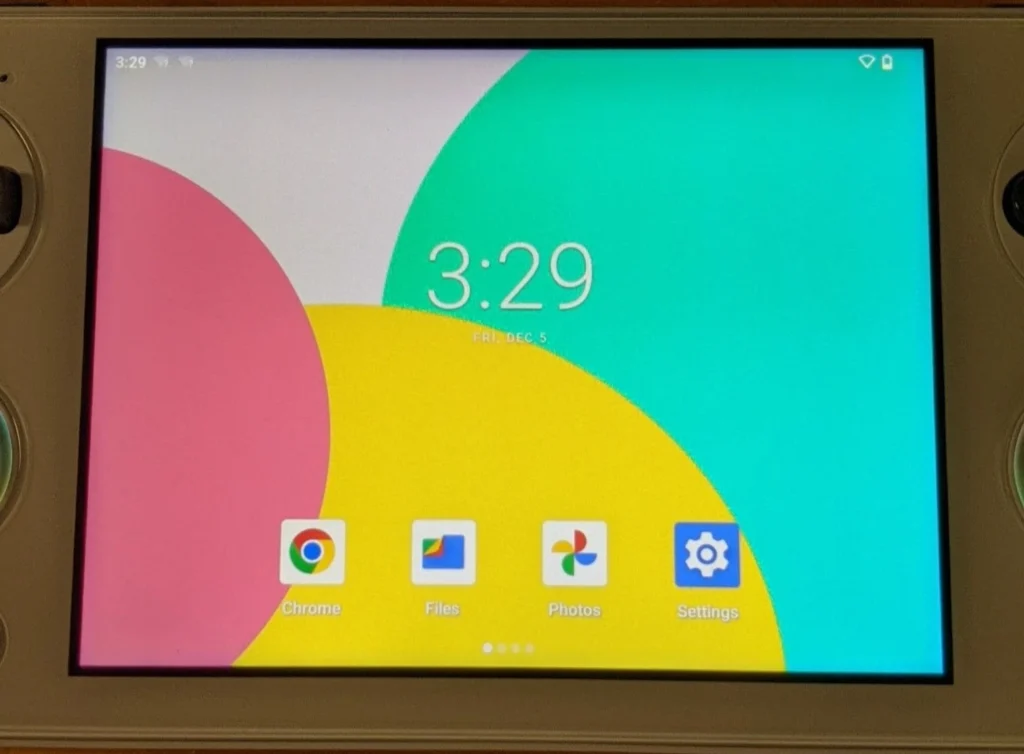
見慣れたandroidの画面が出れば完了です。
言語設定(日本語化)
つづいて日本語設定です。
設定アプリ「Settings」を開きます。
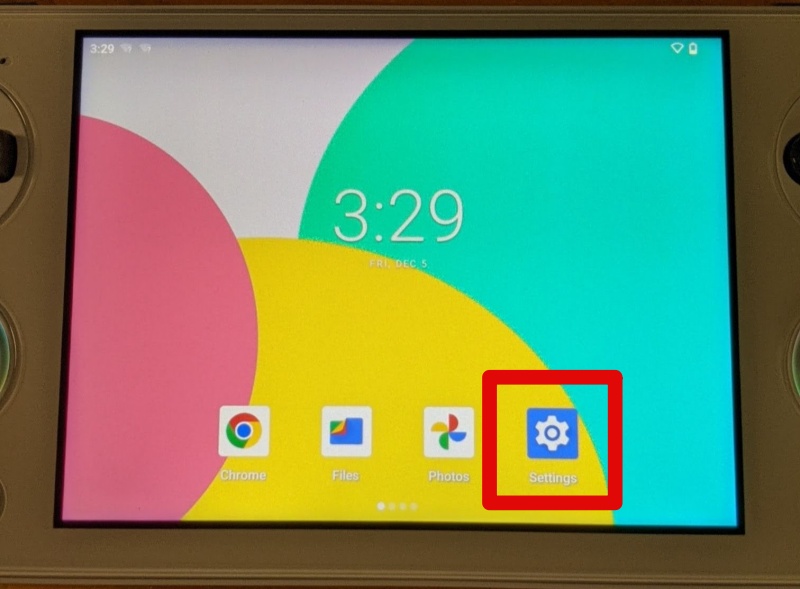
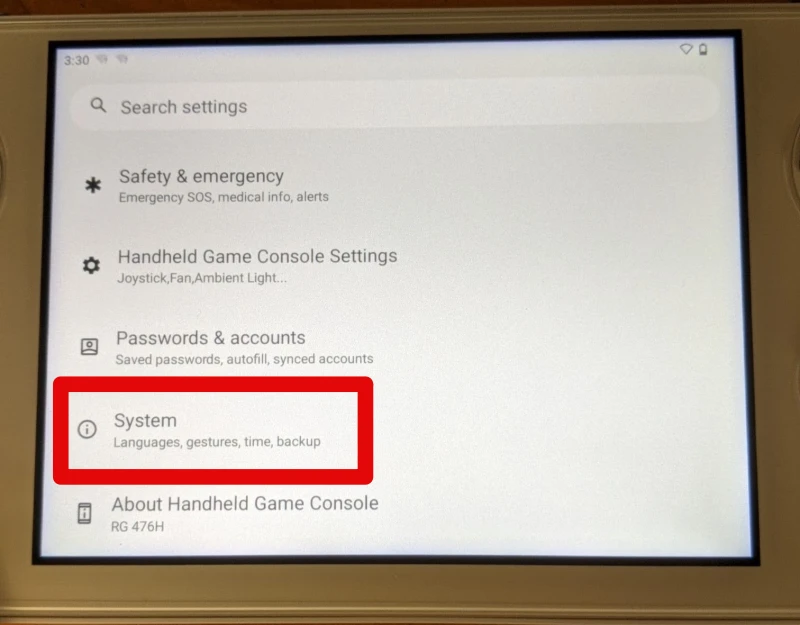
「System」を選択。
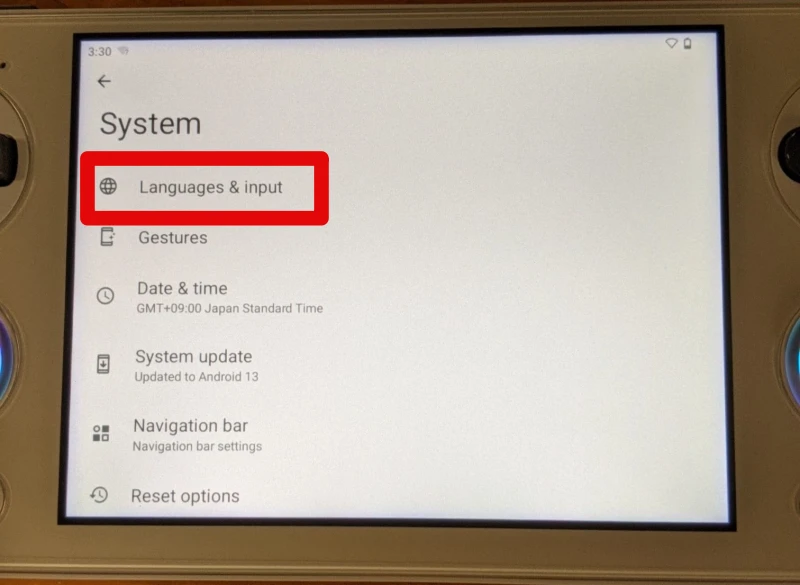
「Languages & Input」を選択。
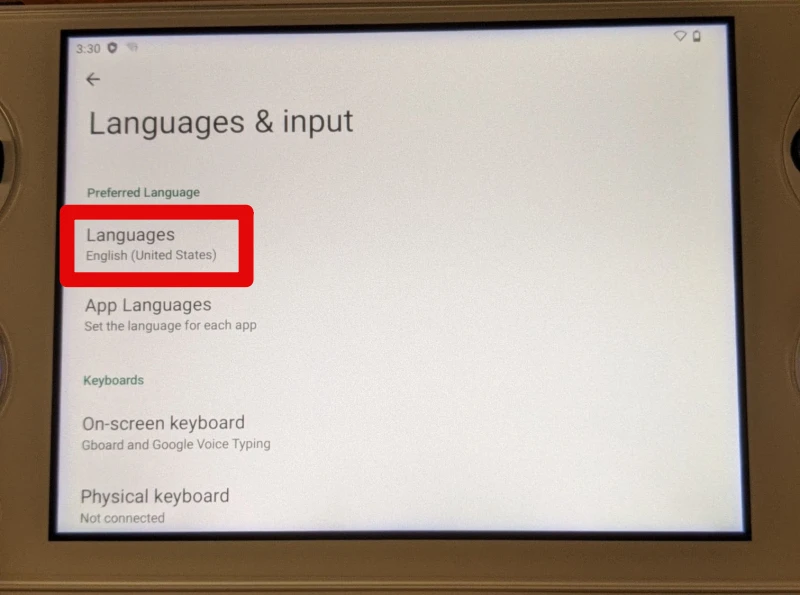
「Languages」を選択。
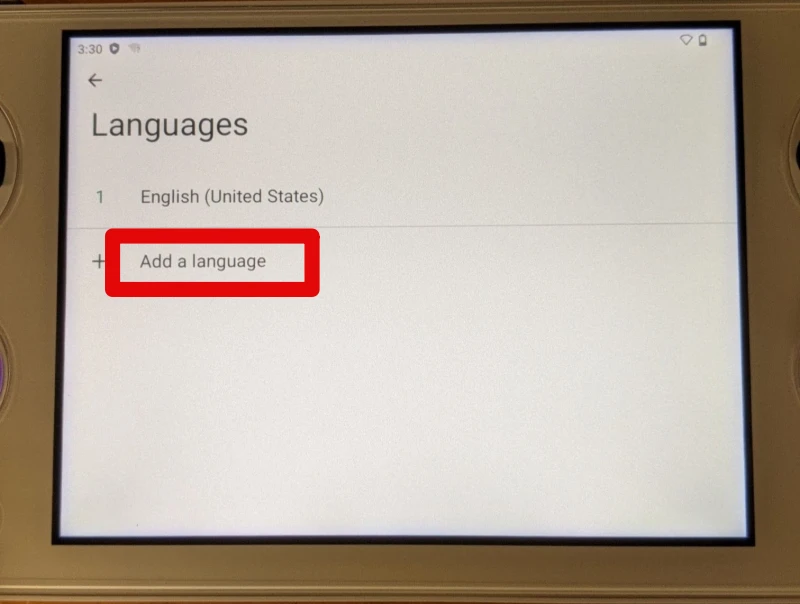
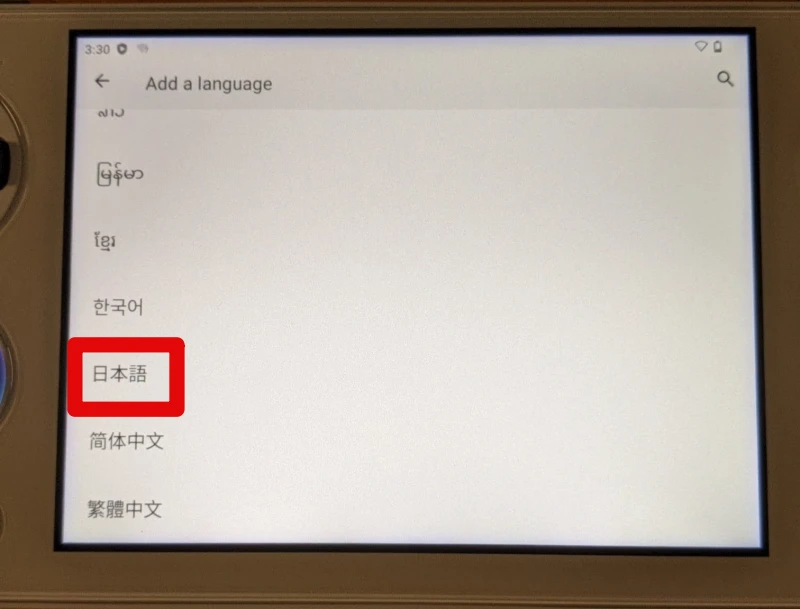
「Add a language」を選択。
「日本語」を選択します
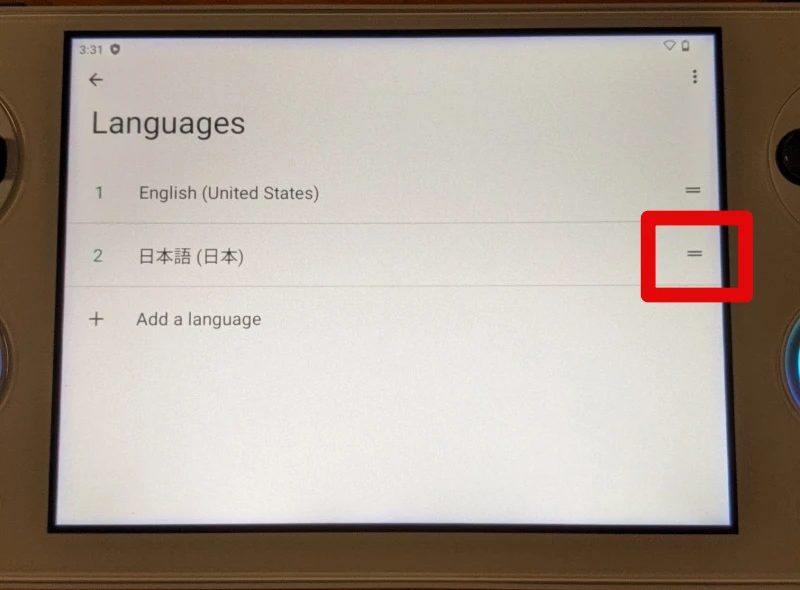
日本語(日本)の右にある「=」を上のEnglishと入れ換えます。
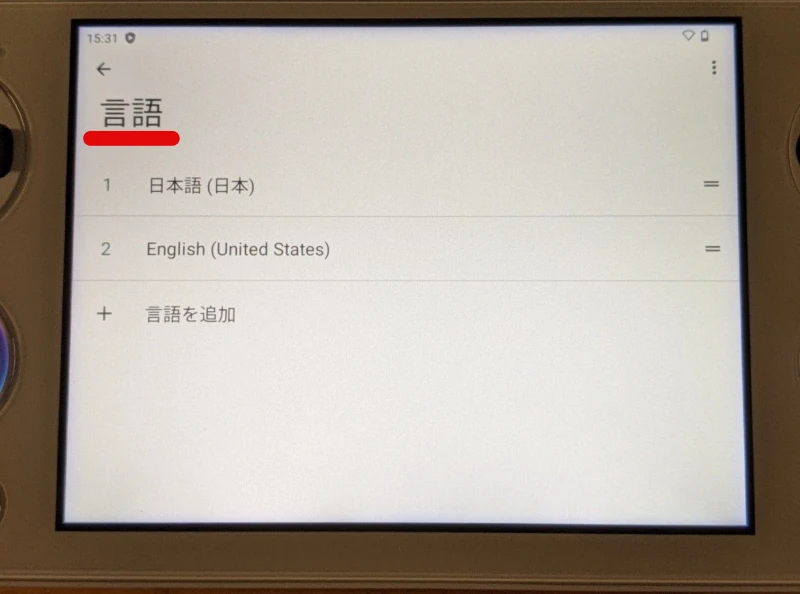
左上のLanguagesが日本語の「言語」に変わっていれば完了です。
バッテリーの残量表示(お好みで)
続いてバッテリーの残量表示です。これはお好みで設定してください。
設定アプリの最初に戻り、「バッテリー」を選択

バッテリー残量項目のスライダーをオンにします。
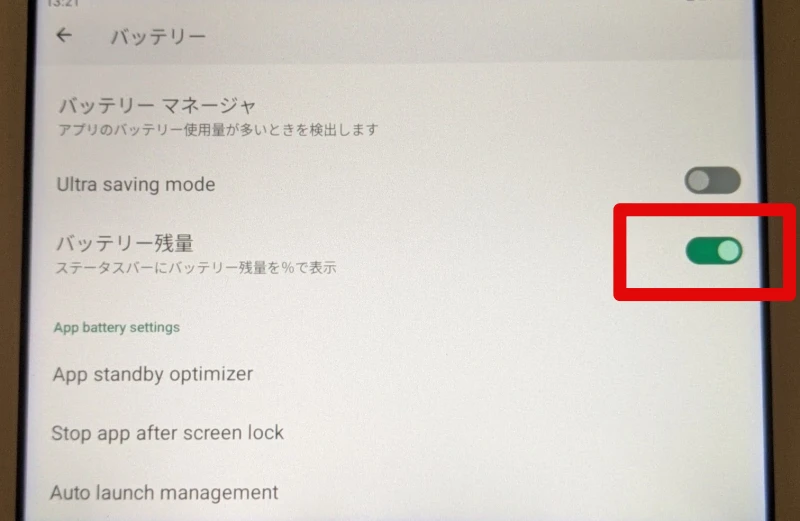
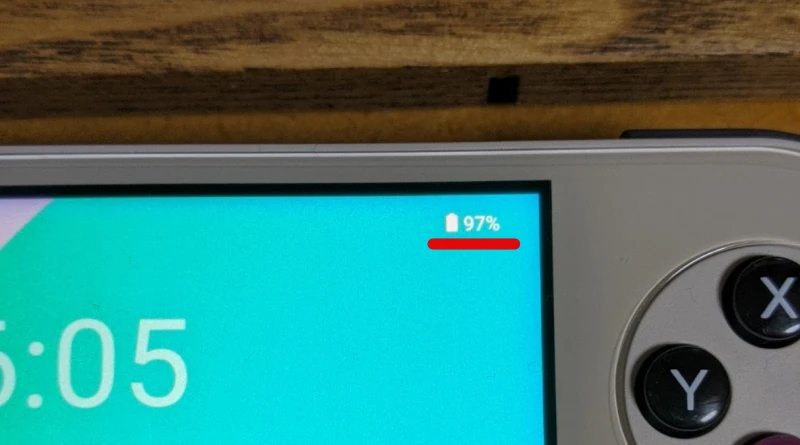
バッテリー表示に残量%が表示されたら完了です。
ご質問や感想など、お気軽にどうぞ!